Desenvolvido pela Criterion Games e lançado em 2006 para PS2 e Xbox, Black foi um jogo de tiro que certamente chamou a atenção de muitos olhares curiosos. O game marcou a geração pelos seus gráficos impressionantes, se destacando como um dos títulos mais memoráveis da época pela maneira como conseguiu capturar a essência dos filmes de ação no formato de videogame.
Quer revisitar o clássico em sua melhor forma? Saiba que há uma versão do jogo rodando com texturas em HD, 60 FPS e widescreen sem distorção no emulador de PS2 PCSX2 2.0 — na verdade, ficou melhor que muito remaster oficial por aí. Confira:
Como jogar o “remaster” de Black?
O Voxel preparou um pequeno tutorial para você jogar esse “remaster” de Black através do emulador de PS2 no PC. Confira a seguir o passo a passo, que é cortesia do SenhorLinguica — um criador de conteúdo que sempre traz novidades sobre emulação e videogames no geral.
Baixe o PCSX2 2.0
Primeiramente, claro, você deve baixar PCSX 2.0, emulador de PS2 para PC — é possível fazer isso através deste link. Lembre-se de escolher a opção da direita, “Nightly Releases”, a versão que sempre recebe a atualização mais recente.
Ao baixar o PCSX2 2.0, escolha a opção “Nightly Releases”.Fonte: PCSX 2
Baixe o Black e o pacote de texturas
Depois de baixar a instalar o PCSX2 2.0 no seu computador, agora baixe a versão americana do Black (com serial SLUS-21376, a versão que é compatível com as texturas). Para fazer isso, clique neste link!
Agora, você precisa baixar o pacote de texturas para o jogo através deste link. Depois de baixar, descompacte o arquivo (que tem apenas a pasta “texture”) direto onde você instalou o PCSX2 2.0 no seu computador.
Configurando o emulador
Com tudo baixado, abra o emulador, clique com o botão direito no jogo que você baixou, selecione a opção “propriedades” e depois vá até a aba “Graphics”. Lá, você deve alterar as configurações das seguintes opções: Renderer, Adapter e Aspect Ratio. Ficará assim:
- Renderer — Selecione a opção “Vulkan”
- Adapter — Selecione a sua placa de vídeo
- Aspect Ratio — Selecione a opção “Widescreen 16:9”
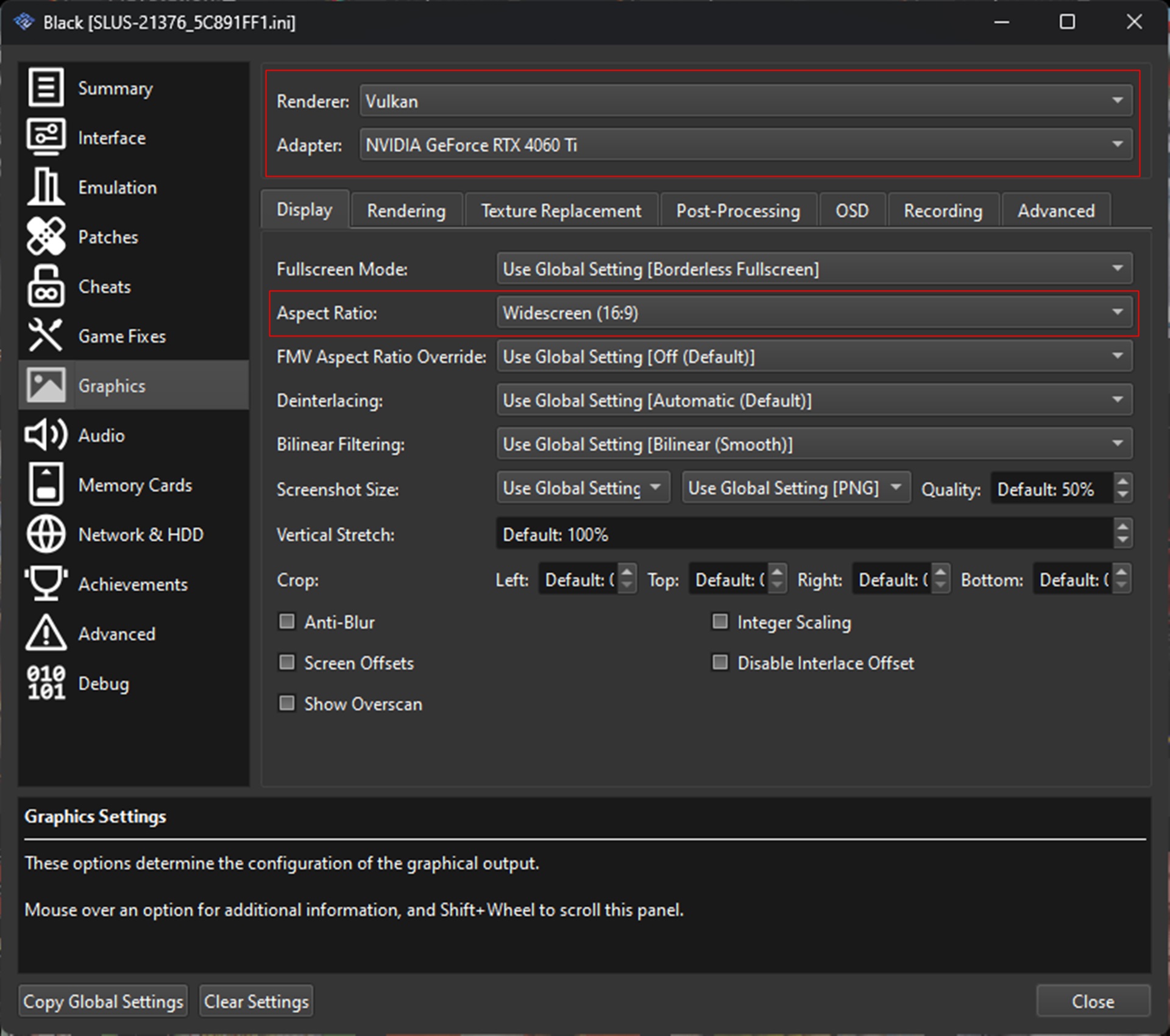 Altere as configurações que estão selecionadas, assim como na imagem.Fonte: SenhorLinguiça (X)
Ainda na mesma aba, você deverá alterar mais duas configurações: Internal Resolution e Blending Accuracy.
- Internal Resolution — Selecione a opção “3x 1080p”
- Blending Accuracy — Deixe na opção “Basic”
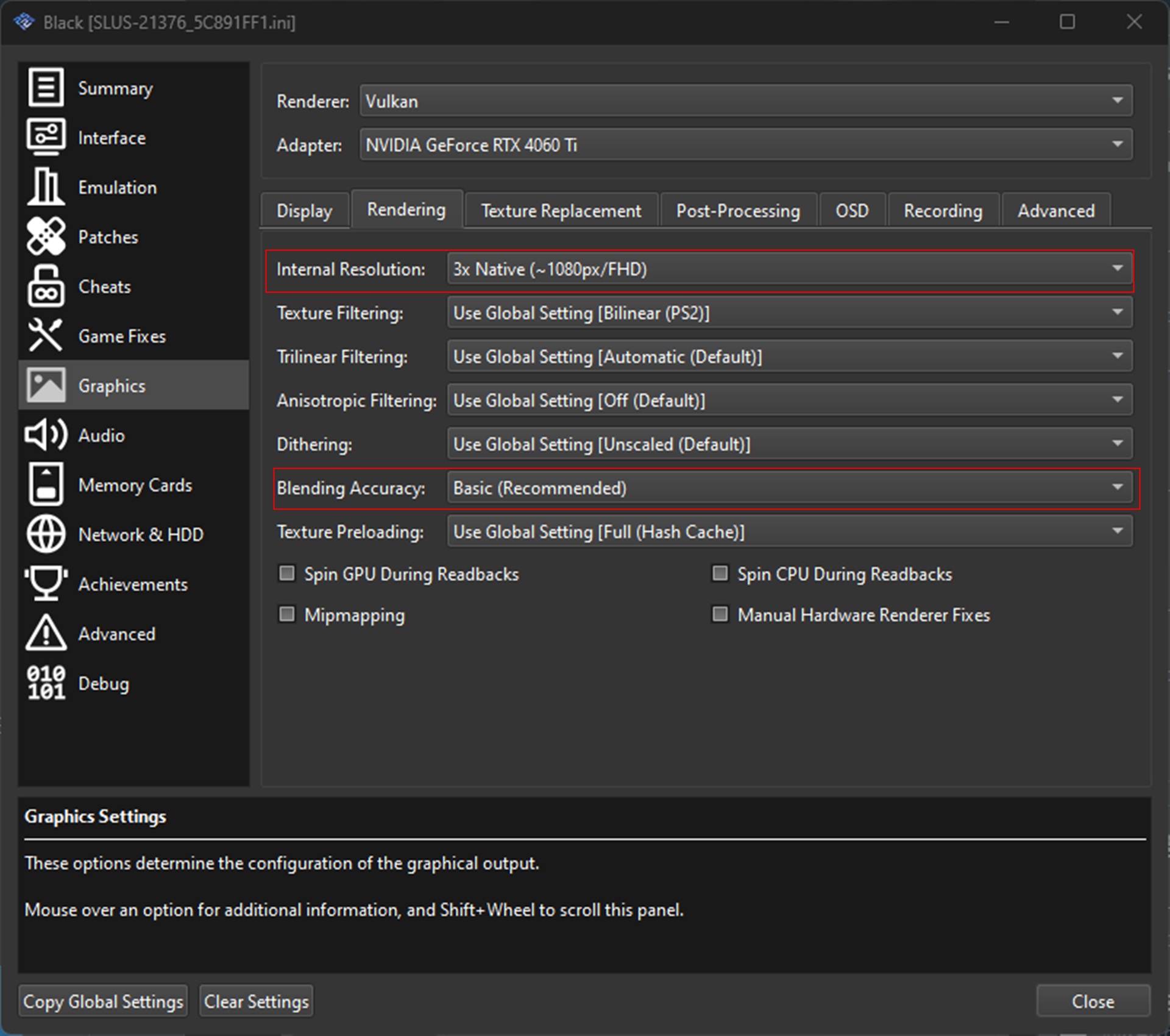 Altere as configurações que estão selecionadas, assim como na imagem.Fonte: SenhorLinguiça (X)
Depois, ainda na aba “Graphics”, vá até a aba “Texture Replacement”, em seguida marque as opções Load Textures, Asynchronus Texture Loading e Precache Textures.
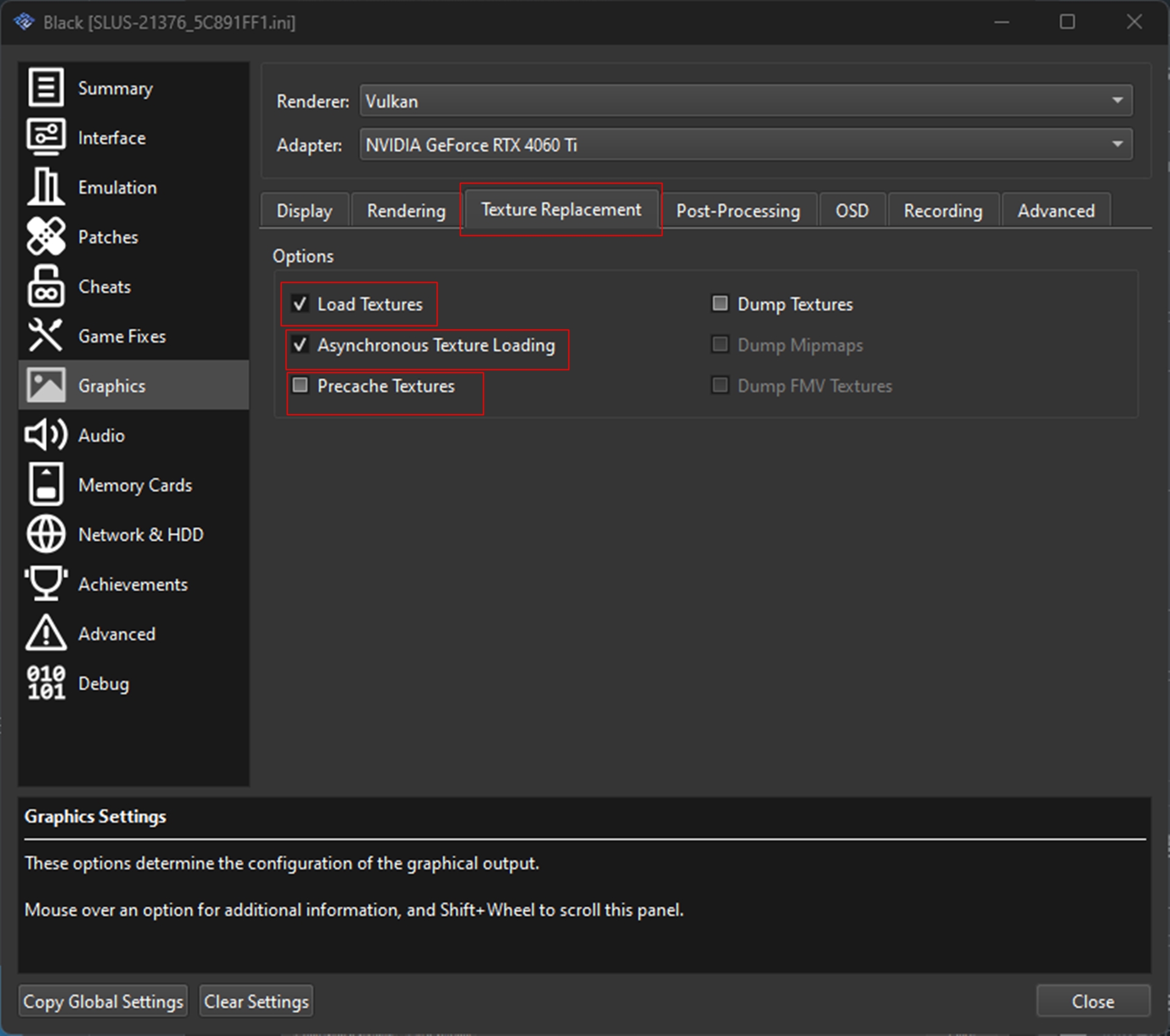 Altere as configurações que estão selecionadas, assim como na imagem.Fonte: SenhorLinguiça (X)
Em seguida, vá até a aba “Patches” e selecione ambas as opções disponíveis (widescreen 16:9 e 60 FPS).
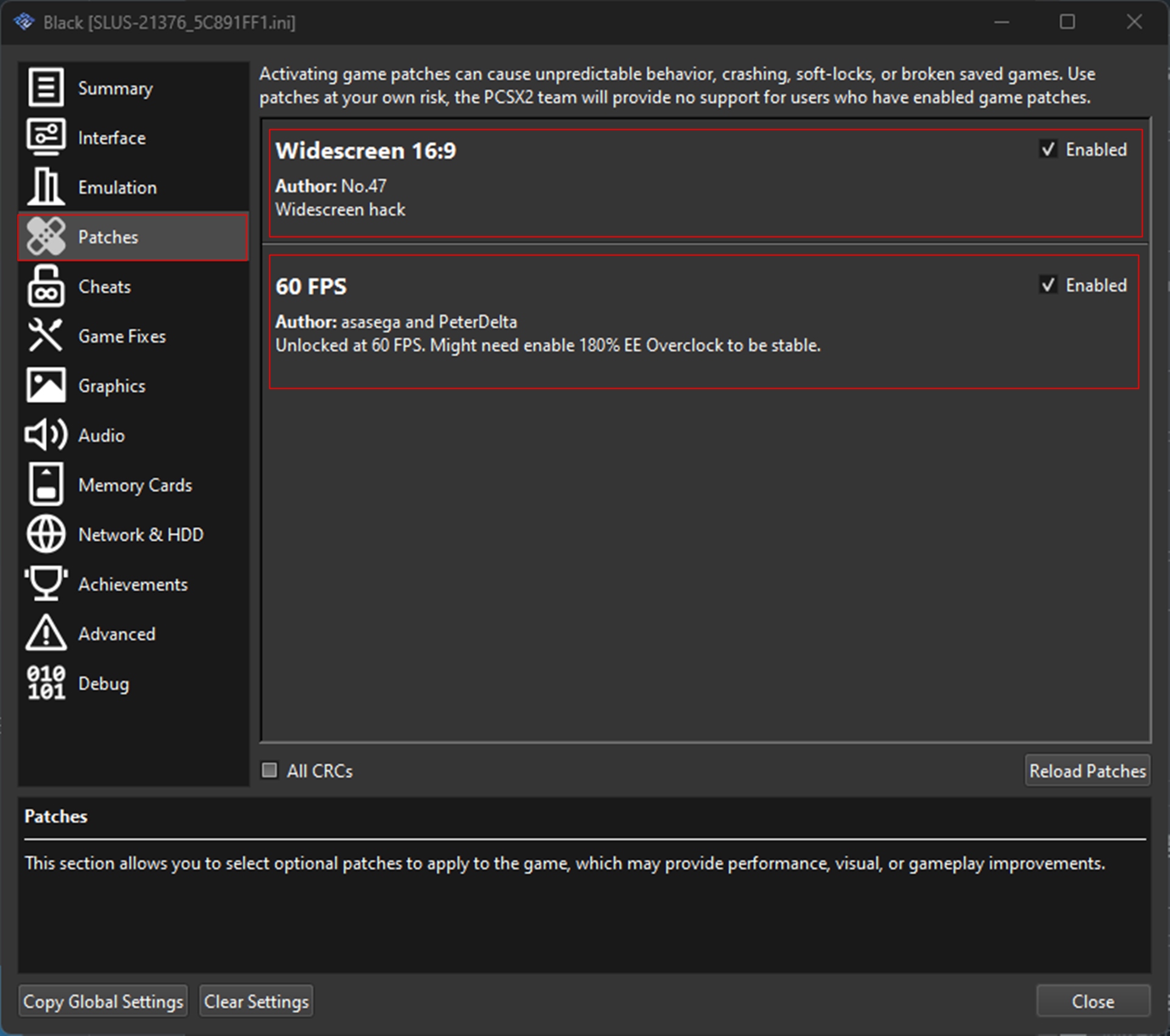 Altere as configurações que estão selecionadas, assim como na imagem.Fonte: SenhorLinguiça (X)
Por fim, vá até a aba “Emulation”, depois clique na opção EE Cycle Rate e deixe em 180% — assim como na imagem abaixo. Segundo o SrLinguiça, essa opção garante uma taxa de quadros mais estável no game ao custo de “muito poder de processamento”.
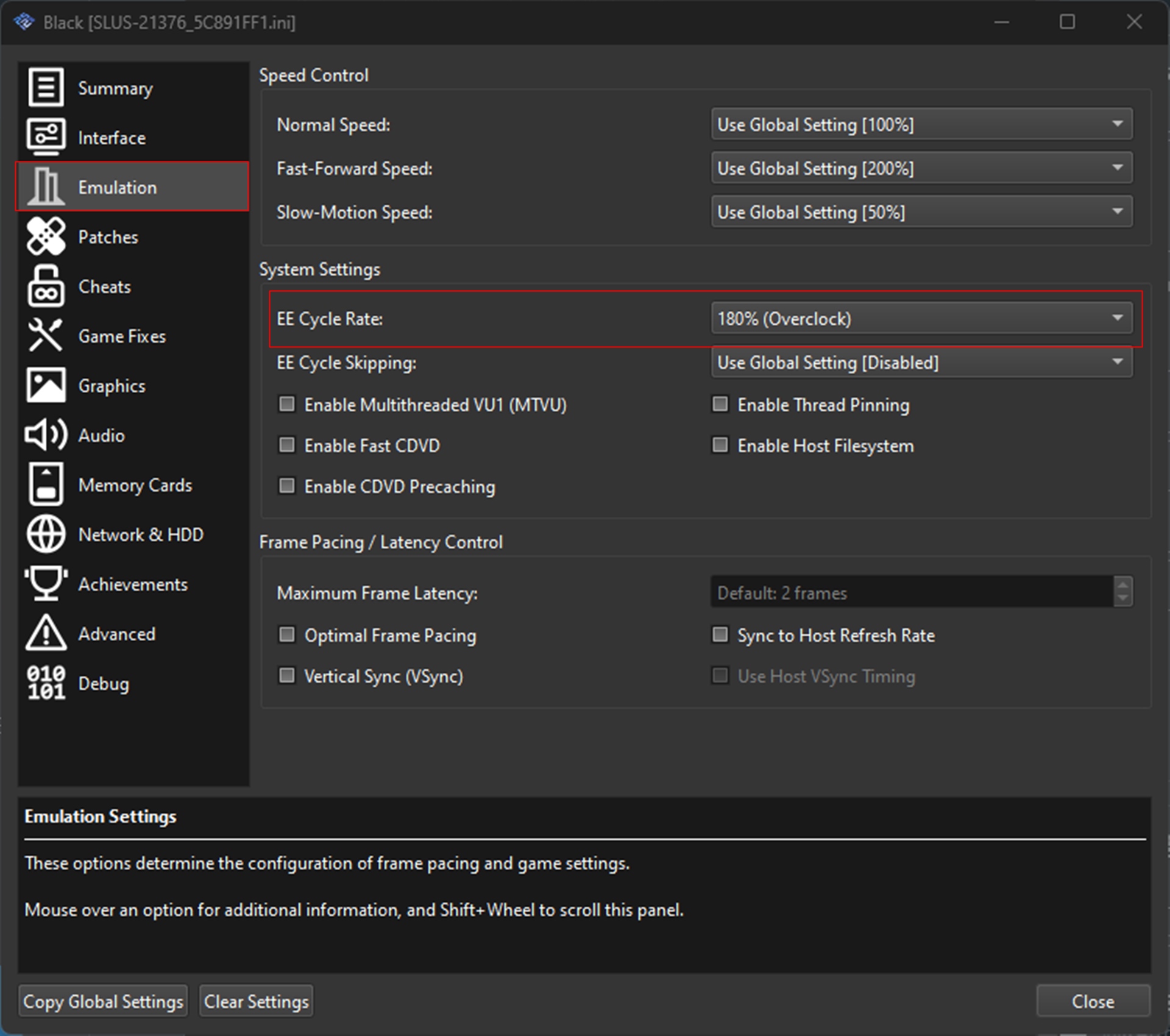 Altere as configurações que estão selecionadas, assim como na imagem.Fonte: SenhorLinguiça (X)
Pronto, agora basta executar o Black com as novas texturas em HD e taxa de quadros a 60 FPS. Se achou o guia um pouco complicado, você também pode conferir o passo a passo em vídeo direto do canal do SenhorLinguiça. Confira abaixo:
Curtiu essa “nova versão” do Black? Comente suas impressões nas redes sociais do Voxel!